# topologi yang digunakan
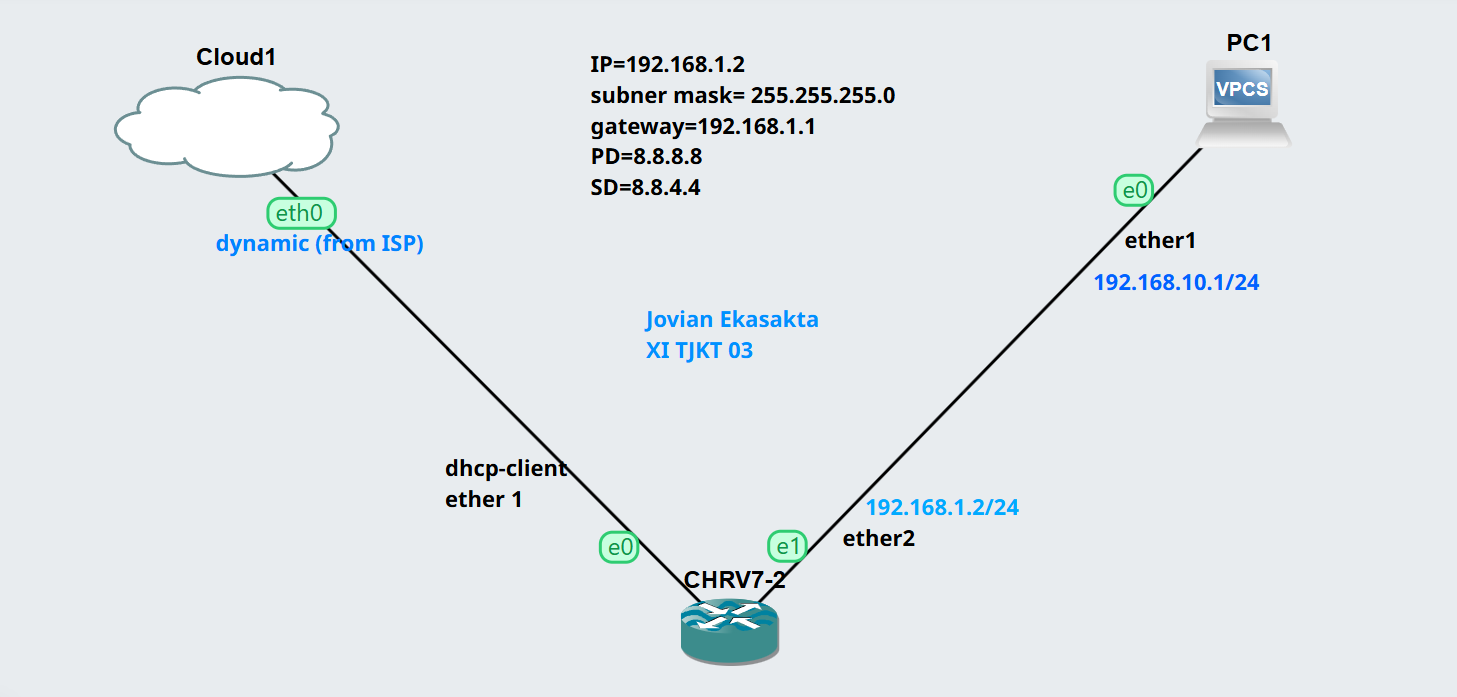
Tampilan topologi di gns3
.png)
Dari sumber MikroTik Documentation (2024), PING menggunakan Internet Control Message Protocol (ICMP) Echo untuk menentukan apakah host jarak jauh aktif atau tidak aktif dan untuk menentukan delay round-trip saat berkomunikasi dengannya. Tool PING mengirimkan pesan ICMP (tipe 8) ke host dan menunggu balasan echo-reply ICMP (tipe 0).
Dari sumber RouterOS Manual (2024), interval antara pengiriman dan penerimaan pesan ICMP ini disebut sebagai round trip. Jika respons (yang disebut pong) tidak datang sampai akhir interval, diasumsikan telah terjadi timeout. Parameter signifikan kedua yang dilaporkan adalah TTL (Time to Live) yang berkurang pada setiap mesin tempat paket diproses.
Paket hanya akan mencapai tujuannya jika nilai TTL lebih besar dari jumlah router antara sumber dan tujuan. Ini penting untuk dipahami ketika melakukan pengujian koneksi melalui beberapa hop router.
PING adalah salah satu alat paling dasar namun sangat penting untuk pengujian koneksi di MikroTik. Berikut adalah sintaksis dasar penggunaannya:
Untuk pengujian yang lebih spesifik, PING di MikroTik menyediakan berbagai parameter tambahan:
Contoh hasil output PING di MikroTik RouterOS:
Ketika Anda menggunakan nama domain dan CLI untuk ping, DNS router akan digunakan untuk menyelesaikan alamat. Ketika Anda menggunakan Winbox Tools/Ping, DNS komputer Anda akan digunakan untuk menyelesaikan alamat yang diberikan. Ini penting diketahui saat mencari masalah DNS.
Berikut beberapa skenario penggunaan PING untuk pemecahan masalah jaringan:
Cara terbaik untuk memeriksa konektivitas dasar adalah dengan melakukan PING secara berurutan dari perangkat terdekat hingga terjauh: PING interface lokal → PING gateway → PING server DNS publik → PING domain. Dengan cara ini, Anda dapat dengan cepat mengidentifikasi pada level mana koneksi bermasalah.
Dari 2 pendapat tersebut dapat disimpulkan bahwa PING adalah alat dasar yang krusial dalam pengujian koneksi di MikroTik, menyediakan informasi penting tentang ketersediaan host, delay round-trip, dan integritas jalur. Dengan memahami berbagai parameter PING, administrator jaringan dapat melakukan diagnosa awal dengan efektif dan mengidentifikasi masalah konektivitas dari level paling dasar.
.png)
Dari sumber MikroTik Forum (2022), parameter "check-gateway" di /ip/route mendukung pemantauan gateway tetapi terbatas pada hop berikutnya saat ini. Teknik "recursive routes" memperluas ini ke host mana pun, tetapi sangat kompleks dan masih terbatas pada algoritma ping sederhana/tetap check-gateway.
Dari sumber MikroTik RouterOS Manual (2023), fitur "check-gateway" dianggap lambat (pada 10 detik) dan penandaan paket / penyeimbangan beban tidak sepenuhnya sesuai dengan tujuan pemantauan gateway. Jika Anda menginginkan tingkat deteksi yang lebih rendah, Anda harus menggunakan alat netwatch dengan skrip untuk memanipulasi tabel routing (dan mencatat tindakannya untuk akuntabilitas).
Fitur check-gateway terutama berguna untuk skenario failover otomatis sederhana, di mana MikroTik akan secara otomatis menonaktifkan rute jika gateway tidak dapat dijangkau. Untuk skenario yang lebih kompleks, pendekatan berbasis skrip lebih fleksibel dan dapat disesuaikan.
Berikut adalah cara mengonfigurasi rute default dengan pemantauan gateway:
Untuk konfigurasi failover dengan dua gateway:
Memeriksa status rute dengan check-gateway:
Untuk memantau host jarak jauh alih-alih hanya gateway lokal, teknik routing rekursif dapat digunakan:
Contoh skrip monitoring gateway yang lebih andal menggunakan pengalihan jalur:
Perlu diingat bahwa menentukan host yang dipantau dalam tabel rute cukup canggung - tetapi itu diperlukan saat menggunakan rute rekursif. Pendekatan ini, meskipun berfungsi, lebih rumit dan mungkin memerlukan pemahaman yang lebih mendalam tentang perutean MikroTik.
Dari 2 pendapat tersebut dapat disimpulkan bahwa meskipun fitur check-gateway bawaan MikroTik menawarkan solusi sederhana untuk pemantauan gateway, ia memiliki keterbatasan dalam hal kecepatan respons dan fleksibilitas. Untuk implementasi yang lebih canggih, kombinasi teknik routing rekursif dan skrip kustom memberikan solusi yang lebih andal dan dapat disesuaikan untuk memantau konektivitas gateway dan mengimplementasikan failover otomatis.
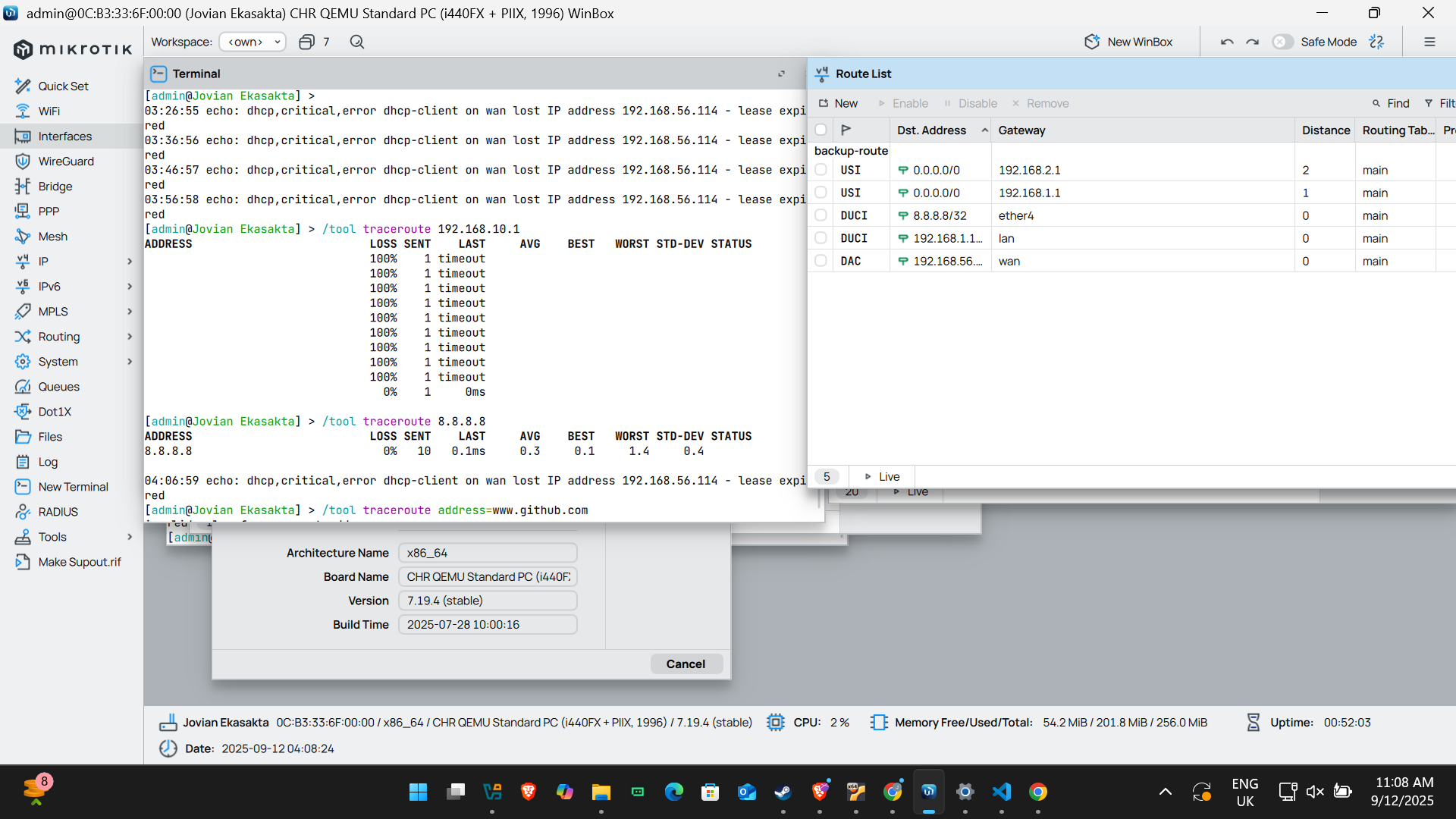
Dari sumber RouterOS Manual (2024), Traceroute adalah alat diagnostik jaringan yang digunakan untuk melacak rute yang dilalui paket dari sumber ke tujuan. Alat ini mengungkapkan setiap hop (perangkat jaringan perantara) yang dilalui paket, memberikan wawasan tentang topologi jaringan dan membantu mengidentifikasi titik kegagalan atau kemacetan.
Menurut NetworkLessons (2023), Traceroute bekerja dengan memanfaatkan nilai TTL (Time to Live) dalam header IP. Dengan mengirimkan serangkaian paket dengan TTL yang meningkat secara bertahap, setiap router di sepanjang jalur akan mengembalikan pesan ICMP "Time Exceeded" ketika TTL habis, sehingga mengungkapkan identitasnya.
Traceroute sangat berguna ketika ping gagal atau menunjukkan latency tinggi. Dengan traceroute, Anda dapat menentukan secara tepat di hop mana masalah terjadi - apakah di jaringan lokal, penyedia layanan, atau di tujuan.
Berikut adalah sintaksis dasar penggunaan traceroute di MikroTik RouterOS:
Traceroute di MikroTik menyediakan berbagai parameter untuk pengujian yang lebih spesifik:
Contoh hasil output Traceroute di MikroTik RouterOS:
Memahami output traceroute sangat penting untuk diagnosis jaringan yang efektif:
Beberapa pola umum dalam hasil traceroute:
Traceroute sangat efektif untuk berbagai skenario troubleshooting:
Beberapa perangkat jaringan mungkin dikonfigurasi untuk tidak merespons permintaan traceroute karena alasan keamanan. Ini ditunjukkan dengan tanda asteris (***) dalam hasil. Jangan langsung berasumsi ada masalah ketika melihat ini - lanjutkan ke hop berikutnya untuk melihat apakah paket masih bisa mencapai tujuan.
Untuk analisis jaringan yang lebih mendalam, pertimbangkan teknik-teknik canggih berikut:
Dari berbagai sumber dapat disimpulkan bahwa Traceroute adalah alat yang sangat powerful untuk menganalisis jalur jaringan dan mengidentifikasi masalah performa. Dengan memahami bagaimana membaca dan menginterpretasikan hasil traceroute, administrator jaringan dapat dengan cepat mengisolasi masalah konektivitas, mengidentifikasi bottleneck, dan memverifikasi bahwa traffic berjalan melalui jalur yang diharapkan.